스프레드시트 빈칸과 0은 다르다: 집계 오류를 막는 결측값 기준
업무 스프레드시트에서 미입력·미해당·실제 0을 구분하고 합계·평균·비율이 왜곡되지 않도록 데이터 입력과 집계 규칙을 설계하는 방법입니다.
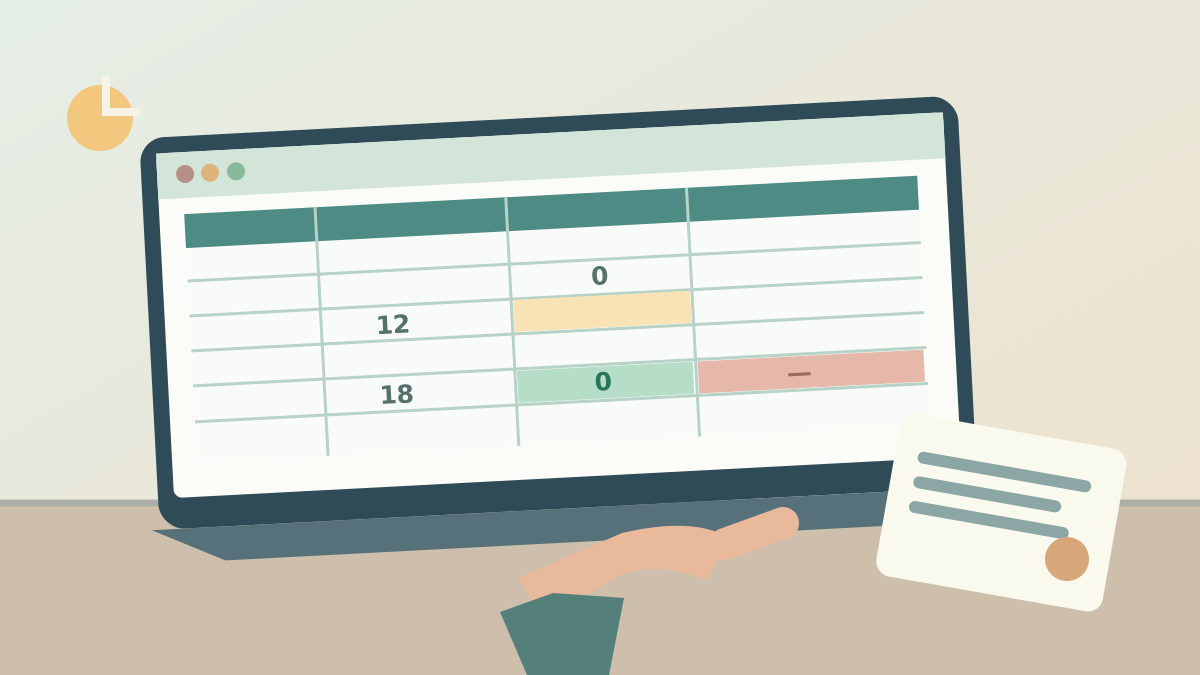
매출이나 처리 건수를 정리할 때 빈칸을 모두 0으로 채우면 표가 깔끔해 보입니다. 하지만 아직 집계하지 않은 값과 집계해 보니 실제로 0인 값은 서로 다른 상태입니다. 이 둘을 섞으면 합계에는 큰 차이가 없어 보여도 평균, 달성률, 미처리 건수, 보고서 해석이 바뀔 수 있습니다.
예를 들어 3개 지점의 하루 접수 건수가 12건, 0건, 미입력이라면 지금 확인된 실적은 12건입니다. 세 번째 지점에 임의로 0을 넣으면 ‘세 지점 모두 실적을 제출했고 그중 두 곳이 0건 이하’처럼 잘못 해석될 수 있습니다. 데이터 입력 규칙은 숫자의 모양보다 그 숫자가 무엇을 뜻하는지부터 정해야 합니다.
빈칸을 모두 같은 뜻으로 취급하면 안 된다
업무 표에서 구분할 상태는 보통 다음과 같습니다.
| 상태 | 예시 | 데이터에서의 의미 |
|---|---|---|
| 실제 0 | 접수한 주문이 없었다고 확인함 | 측정·집계 결과가 0 |
| 미입력 | 담당자가 아직 수치를 제출하지 않음 | 결과를 아직 모름 |
| 미해당 | 해당 지점에는 그 서비스 자체가 없음 | 측정 대상이 아님 |
| 확인 중 | 제출값에 오류가 있어 검증 중 | 값을 확정하지 못함 |
이 네 가지를 숫자 열 한 칸에 ‘0’, 빈칸, 하이픈, ‘없음’처럼 섞어 입력하면 함수와 피벗테이블이 예상과 다르게 움직일 수 있습니다. 특히 빈칸과 숫자 0을 구분하지 않은 채 전체 지점 수로 나누면 실적이 확인되지 않은 지점까지 평균에 포함될 위험이 있습니다.
같은 ‘데이터가 없다’는 말이라도 미입력은 추후 채워야 하고, 미해당은 정상적인 제외 상태일 수 있습니다. 이 차이를 보관할 방법을 정해야 검수자가 다음 행동을 판단할 수 있습니다.
숫자와 상태는 별도 열로 나누는 게 안전하다
숫자 열에는 측정된 수치만 쓰고, 그 수치가 확정되지 않은 이유는 상태 열로 분리하는 방법을 고려하세요.
| 지점 | 접수 건수 | 입력 상태 |
|---|---|---|
| A | 12 | 확정 |
| B | 0 | 확정 |
| C | 미입력 | |
| D | 미해당 |
여기서 B의 0은 정상적인 확정값이고 C의 빈칸은 추가 입력이 필요한 값입니다. D는 측정 대상에서 제외할 수 있지만, 그 제외 기준은 업무 담당자가 미리 합의해야 합니다. ‘미해당’을 아무 숫자 셀에나 글자로 입력하는 대신 상태 열에서 관리하면 숫자 계산을 방해하는 일을 줄일 수 있습니다.
실제 운영에서는 상태값의 종류를 너무 많이 늘리지 마세요. 담당자마다 ‘미완’, ‘대기’, ‘추후’, ’-‘를 제각각 쓰면 결국 같은 혼선이 반복됩니다. 열 단위 스프레드시트 입력 규칙을 표준화하는 방법처럼 값 목록과 입력 책임자를 먼저 정해두면 협업이 수월합니다.
합계보다 평균과 분모에서 차이가 커진다
합계를 계산할 때 빈칸과 0의 결과가 우연히 같게 보일 수 있습니다. 그러나 평균을 구하면 차이가 선명합니다.
A와 B가 각각 12건과 0건을 확정했고 C가 미입력인 상황을 생각해 봅시다.
- 확정값 기준 평균: (12 + 0) ÷ 2 = 6건
- 미입력을 0으로 바꾼 평균: (12 + 0 + 0) ÷ 3 = 4건
- 전체 지점 평균: C의 값을 모르는 상태라면 아직 확정할 수 없음
Excel이나 Google Sheets의 일반적인 AVERAGE 계열 함수는 범위의 숫자 0은 계산에 포함하고 빈 셀은 대체로 제외합니다. 하지만 수식이 빈 문자열을 반환하는 셀, 텍스트 ‘0’, 피벗 결과, COUNT 계열 함수 등에서는 처리 방식이 달라질 수 있습니다. 화면에 빈칸처럼 보이는 셀이 정말 비어 있는지까지 확인해야 하는 이유입니다.
달성률도 마찬가지입니다. 목표 대비 실적을 나누기 전에 목표값이 비어 있는지, 실제 0인지 확인해야 합니다. 목표가 0인 행에서 실적 ÷ 목표를 계산하면 0으로 나누기 오류가 생길 수 있고, 목표가 미입력인 행에 0을 대신 넣으면 문제를 가려 버립니다.
보고서가 왜곡됐는지 찾는 검증 순서
이미 만들어진 표라면 숫자부터 고치지 말고 다음 순서로 진단합니다.
- 모수 범위를 정합니다. 전체 지점 수, 이번 기간의 적용 대상 지점 수, 실제 실적 제출 지점 수를 별도로 셉니다.
- 상태별 건수를 집계합니다. 확정, 미입력, 미해당, 확인 중의 개수가 합쳐져 전체 대상 건수와 맞는지 봅니다.
- 실제 0을 확인합니다. 값이 0인 행이 원천 자료에서도 ‘0건으로 확정’되어 있는지 담당자에게 확인합니다.
- 집계 수식을 비교합니다. 평균과 비율의 분모가 ‘전체 대상’인지 ‘확정 제출’인지 문서에 표시합니다.
- 보고서 문장을 수정합니다. ‘평균 6건’이라면 무엇을 대상으로 평균을 냈는지 함께 씁니다.
원본을 수정하기 전에는 승인된 작업 공간에 원본을 보존하고, 변경 시각·담당자·변경 이유를 남겨 두세요. 이미 제출한 보고서와 숫자가 달라졌다면 단순히 새 파일을 덮어쓰기보다 어떤 집계 기준이 수정됐는지 설명해야 합니다.
자동 입력을 설계할 때 피해야 할 편의
빈칸이 많아 보인다는 이유로 자동으로 0을 채우는 규칙은 위험합니다. 반대로 실제 0을 빈칸으로 감추는 사용자 지정 표시 형식도 데이터 의미를 흐리게 할 수 있습니다. 화면의 외형을 깔끔하게 만들 것인지, 숫자와 상태를 정확하게 보존할 것인지는 별도 문제입니다.
CSV 파일을 받는 단계에서도 빈 필드와 문자 ‘0’이 동일하지 않을 수 있습니다. 다른 시스템으로 내보낼 때는 비어 있는 값이 어떻게 해석되는지, 상태 열이 함께 전달되는지 확인해야 합니다. 수식으로 표시만 바꾼 결과가 원본 데이터에 그대로 저장되는 것으로 가정하지 마세요.
모든 부서가 한 가지 결측값 규칙을 써야 한다는 뜻은 아닙니다. 고객 수처럼 0이 실제 관측값인 지표와, 만족도처럼 응답 자체가 없는 지표는 계산 정책이 달라질 수 있습니다. 중요한 것은 지표별로 0·미입력·미해당의 의미를 정의하고 계산식에 그대로 반영하는 것입니다.
최종 검수에서는 0이 진짜 0으로 남아 있고, 아직 모르는 값은 빈칸·상태로 드러나며, 평균과 비율의 분모를 설명할 수 있는지 확인하세요. 그래야 보기 좋은 숫자가 아니라 다시 계산해도 같은 뜻을 유지하는 업무 데이터가 됩니다.
 스프레드시트스프레드시트 인수인계, 열 정의서와 데이터 기준일을 함께 남기는 방법
업무 스프레드시트를 다른 담당자에게 넘길 때 열별 의미·값 형식·출처·기준일·수정 책임자를 정의하고 검증 예시로 인수인계 누락을 막는 실무 가이드입니다.
 스프레드시트엑셀에서 CSV 한글이 깨질 때, UTF-8 가져오기와 원본 손상 구분법
CSV 파일을 엑셀로 열었는데 한글이 깨지면 파일 인코딩과 엑셀의 읽기 방식을 구분하고, 텍스트/CSV 가져오기에서 문자 집합을 확인해 원본 손상 없이 검증하는 방법입니다.
 스프레드시트엑셀을 PDF로 저장했는데 오른쪽 열이 잘릴 때, 인쇄 영역과 배율 고치는 법
엑셀 표를 PDF로 만들 때 마지막 열이 빠지거나 다음 페이지로 밀리면 인쇄 영역, 용지 방향, 배율, 페이지 나누기를 구분해 원본을 보존하며 수정하는 방법입니다.