엑셀에 새 행을 추가했는데 합계가 그대로라면, 범위와 표 참조를 확인하세요
엑셀에서 데이터를 추가해도 SUM 합계가 갱신되지 않을 때 고정 셀 범위와 표(Table)의 구조화 참조를 비교하고, 누락 행을 찾아 재발을 막는 방법입니다.
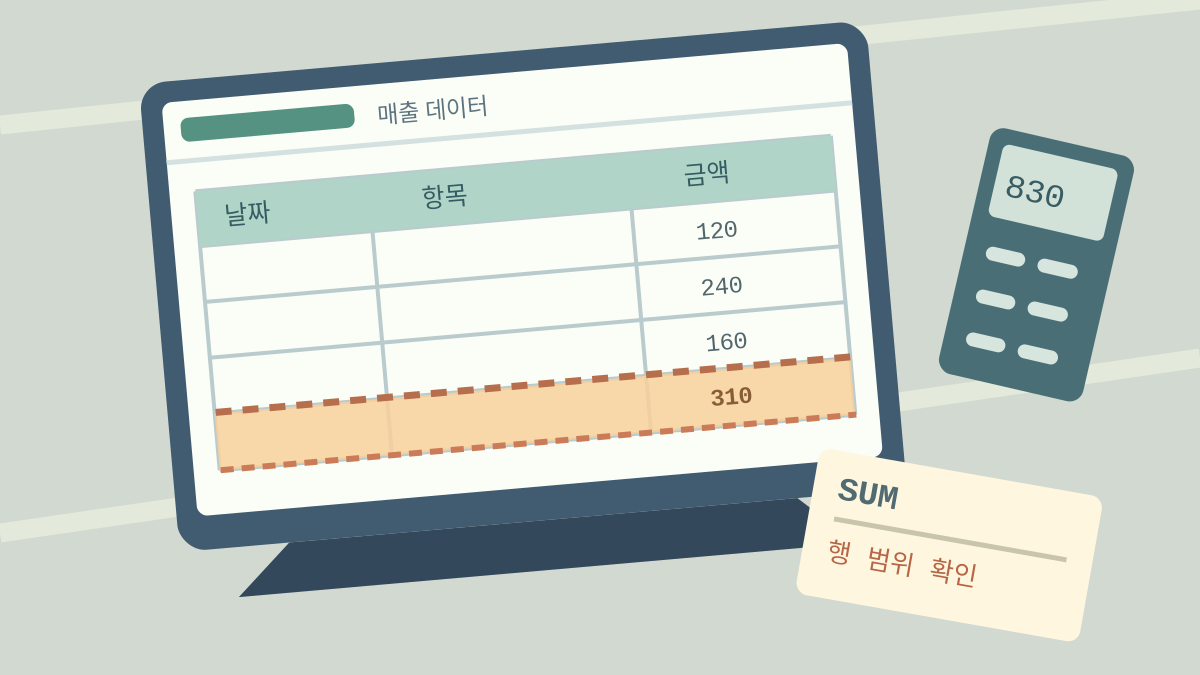
엑셀 매출표 아래에 새 거래를 붙여넣었는데 보고서 합계가 이전과 같다면, 수식을 다시 만들기 전에 추가한 행이 합계 계산 범위 안에 있는지 확인해야 합니다. 계산이 틀린 것처럼 보이지만 실제 원인은 새 데이터가 수식에 포함되지 않은 경우가 있습니다.
예를 들어 금액이 C2부터 C100까지 있고 합계 수식이 =SUM(C2:C100)이라면 C101에 새 거래를 입력해도 해당 셀은 수식의 지정 범위 밖입니다. 기존 합계와 새 거래 금액을 손으로 더해 맞추기 시작하면 다음 번 데이터 추가 때 같은 문제가 반복됩니다.
합계가 안 바뀔 때 세 가지 원인을 나눠 본다
마지막으로 추가한 행을 확인하고 다음 순서대로 판단하세요.
| 화면에서 보이는 상태 | 가능한 원인 | 확인할 지점 |
|---|---|---|
| 새 행은 보이지만 SUM 결과가 그대로 | 계산 범위 밖에 추가됨 | 수식 입력줄의 시작·끝 셀 |
| 표의 열에 값은 있으나 숫자가 덜 더해짐 | 일부 셀이 문자로 저장됨 | 숫자 형식과 원본 입력값 |
| 원본 합계는 바뀌었으나 피벗·보고서만 그대로 | 별도 참조 범위 또는 갱신 문제 | 피벗 원본 범위·집계 시점 |
어느 원인인지 보기 전에는 모든 셀을 숫자로 재변환하거나 수식을 전체 열 참조로 바꾸지 마세요. 특정 보고서에 불필요한 행이나 소계가 들어가면 합계가 더 커질 수도 있습니다. 숫자가 문자로 저장된 문제는 숫자처럼 보이는 문자가 합계에서 빠질 때를 참고할 수 있습니다.
고정 셀 범위를 고칠지, 표로 관리할지 선택하는 기준
매달 한 번만 만드는 작은 표라면 =SUM(C2:C101)처럼 범위를 확인해 수정해도 됩니다. 하지만 매일 행이 추가되는 거래·작업 목록이라면 새 행이 자동으로 계산 대상에 들어오는 구조가 유지보수에 유리합니다.
엑셀의 표(Table) 기능은 셀을 색칠하는 서식과 다릅니다. 표를 만들면 데이터 영역과 열 이름이 구조적으로 정의됩니다. Microsoft의 엑셀 구조화 참조 공식 설명에 따르면 표 이름과 열 이름을 사용한 수식은 표에 행이나 열이 추가·제거될 때 참조가 함께 조정됩니다.
예를 들어 표 이름이 매출표이고 열 이름이 금액이라면 다음 두 식은 관리 방식이 다릅니다.
=SUM(C2:C100)
=SUM(매출표[금액])
첫 식은 지정된 주소를 기준으로 합산합니다. 둘째 식은 매출표라는 표에 포함된 금액 열의 데이터를 합산합니다. 물론 새 데이터를 표 바깥에 붙여 넣으면 구조화 참조가 자동으로 포함해 준다고 보장할 수 없습니다. 새 행이 실제로 표 영역에 들어갔는지가 중요합니다.
기존 목록을 표로 바꾸기 전에 확인할 것
표를 만들 때는 열 제목이 한 행에 정리돼 있고, 각 행이 같은 종류의 거래나 작업을 의미하는지 봐야 합니다. 중간에 전체 합계 행, 월별 소제목, 빈 구분 열이 섞여 있다면 표 범위에 무엇을 포함할지 다시 정리하세요. 합계 행 자체까지 원본 데이터로 잡으면 이중 집계가 발생할 수 있습니다.
데이터 범위 안의 셀을 선택하고 엑셀의 표 만들기 기능을 사용합니다. Windows 데스크톱 엑셀에서는 Ctrl+T가 일반적인 표 생성 단축키입니다. ‘머리글 포함’ 여부를 실제 첫 행과 맞춰 설정한 뒤, 표 디자인에서 이름을 알아보기 쉬운 명칭으로 바꿀 수 있습니다. 메뉴 표시는 버전에 따라 다를 수 있습니다.
이미 수식이 많거나 다른 파일과 연결된 업무 문서라면 원본을 복사해 테스트하는 것이 안전합니다. 범위를 표로 변환하면 표시 형식뿐 아니라 구조화 참조 등 참조 동작이 바뀔 수 있기 때문입니다. 별도 보고서가 특정 셀 주소를 계속 바라보는 구조라면 표 생성만으로 그 보고서의 잘못된 참조까지 자동 수정되는 것은 아닙니다.
새 행 하나로 자동 확장을 검증한다
전환 뒤에는 실제 업무 데이터를 대량으로 붙여 넣기 전에 테스트 행 하나로 확인하세요.
- 기존 표 안에 들어 있는 금액 합계와 계산 기준을 기록합니다.
- 표의 마지막 데이터 다음 위치에 작은 임시 거래를 추가합니다.
- 표의 서식·참조 범위가 새 행까지 확장됐는지 확인합니다.
- 합계가 임시 거래 금액만큼 증가했는지 대조합니다.
- 임시 행을 제거하고 원래 합계로 돌아왔는지 확인합니다.
테스트 값은 별도 사본이나 명확히 구분한 임시 행에서만 사용하세요. 실제 매출 한 건의 금액을 덮어써 시험하면 복구를 잊을 수 있습니다. 또한 필터로 일부 행을 숨긴 상태에서는 ‘모든 거래의 총합’을 원하는지 ‘화면에 보이는 거래의 합’을 원하는지 먼저 정해야 합니다.
Microsoft의 엑셀 표 요약 행 공식 안내는 표의 합계 행에서 SUBTOTAL 같은 집계 방식을 쓸 수 있음을 설명합니다. 단순 SUM과 필터를 고려하는 소계는 같은 의미가 아닐 수 있습니다. 보고서 이름에 ‘합계’가 쓰여 있어도 계산 목적을 구분해야 합니다.
피벗과 다른 시트가 붙어 있다면 어디까지 검증할까
원본 표의 합계가 맞는데 별도 피벗테이블이나 요약 시트 숫자가 그대로라면 원본 데이터에 새 행이 포함됐는지, 그 다음 단계의 참조 범위가 최신인지 각각 확인합니다. 표로 만든다고 모든 피벗이나 외부 연결이 자동 갱신되는 것은 아닙니다. 피벗테이블 총합이 원본과 다를 때에서 집계 기준과 갱신 문제를 따로 확인할 수 있습니다.
보고서를 전달하기 전에는 전체 합계 하나뿐 아니라 최근 추가한 날짜의 행 수와 금액, 총 거래 건수까지 대조하세요. 합계가 우연히 맞더라도 취소·중복 행이 포함됐다면 업무 결과는 틀릴 수 있습니다.
마지막으로 팀의 데이터 입력 규칙에 ‘표 내부에 행 추가’, ‘구분 소계는 원본 데이터에 넣지 않음’, ‘전달 전 최신 행 한 건 검증’을 명시해 두면 됩니다. 문제를 해결했다는 신호는 특정 수식의 숫자가 바뀌었다는 사실보다 새 행을 넣고 빼도 정해진 집계가 누락 없이 갱신되는 상태입니다.
 스프레드시트스프레드시트 인수인계, 열 정의서와 데이터 기준일을 함께 남기는 방법
업무 스프레드시트를 다른 담당자에게 넘길 때 열별 의미·값 형식·출처·기준일·수정 책임자를 정의하고 검증 예시로 인수인계 누락을 막는 실무 가이드입니다.
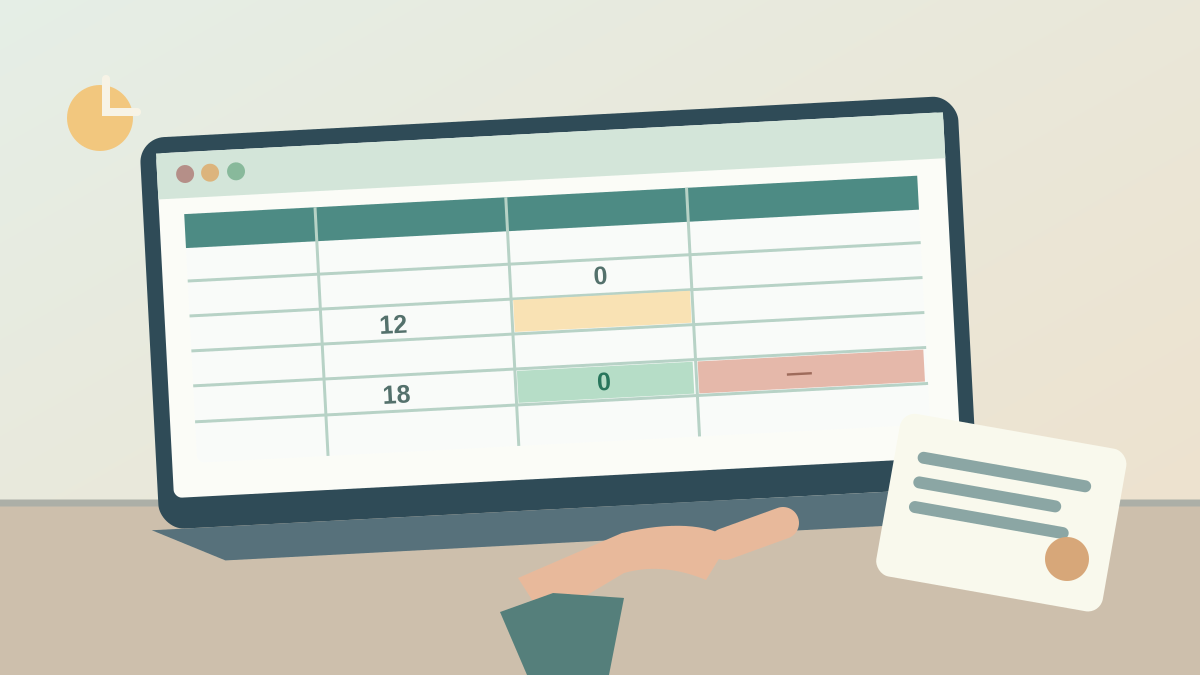 스프레드시트스프레드시트 빈칸과 0은 다르다: 집계 오류를 막는 결측값 기준
업무 스프레드시트에서 미입력·미해당·실제 0을 구분하고 합계·평균·비율이 왜곡되지 않도록 데이터 입력과 집계 규칙을 설계하는 방법입니다.
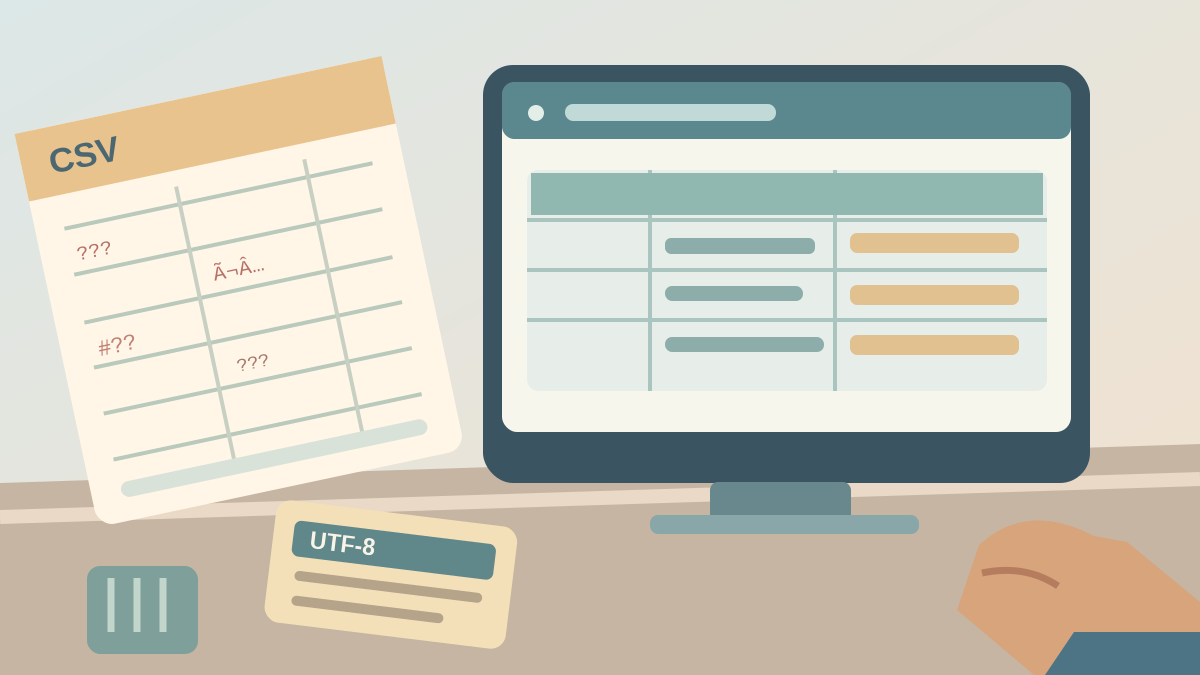 스프레드시트엑셀에서 CSV 한글이 깨질 때, UTF-8 가져오기와 원본 손상 구분법
CSV 파일을 엑셀로 열었는데 한글이 깨지면 파일 인코딩과 엑셀의 읽기 방식을 구분하고, 텍스트/CSV 가져오기에서 문자 집합을 확인해 원본 손상 없이 검증하는 방법입니다.